
آموزش کامل نحوه اتصال هندزفری QCY به اپلیکیشن و تنظیمات پیشرفت
در دنیای امروز، هندزفریها بیش از یک ابزار کمکی برای تماسهای تلفنی تبدیل شدهاند؛ آنها همراهی هوشمند برای گیمینگ، گوش دادن به موسیقی، تمرین زبان و حتی مدیریت روزمره هستند. در میان برندهای متعدد، QCY بهعنوان یکی از پیشروترین تولیدکنندگان چینی، با ترکیبی از قیمت مناسب، کیفیت صدای عالی و قابلیتهای پیشرفته، توانسته توجه میلیونها کاربر جهانی را به خود جلب کند. طبق گزارش Counterpoint Research در سال ۲۰۲۴، QCY در میان پنج برند پیشرو در بازار گوشیهای بیسیم جهانی قرار گرفته و بیش از ۱۲ میلیون دستگاه در سال سوم متوالی فروخته است.
اما چیزی که بسیاری از کاربران را به سردرگمی میاندازد، اتصال هندزفری QCY به اپلیکیشن و استفاده از تنظیمات پیشرفتهای است که این برندها در اختیار کاربر قرار میدهند. آیا تا بهحال به این فکر کردهاید که فقط با نصب یک اپلیکیشن، میتوانید کیفیت صدا را شخصیسازی کنید، میکروفون را بهینهسازی نمایید یا حتی وضعیت باتری گوشیهای خود را لحظهای مشاهده کنید؟ بسیاری از کاربران QCY بدون آگاهی از این قابلیتها، تنها از بخش کوچکی از پتانسیل دستگاه خود استفاده میکنند. در این مقاله جامع، قصد داریم همراه شما باشیم تا کاملترین راهنمای اتصال هندزفری QCY به اپلیکیشن را ارائه دهیم و بهطور گامبهگام، وارد دنیای کنترل هوشمند صدا شوید.
چرا استفاده از اپلیکیشن QCY ضروری است؟
اگرچه هندزفریهای QCY بهصورت پیشفرض با هر گوشی هوشمندی توسط بلوتوث قابل اتصال هستند، اما بدون استفاده از اپلیکیشن رسمی QCY، نمیتوانید به تمام امکانات دستگاه دسترسی پیدا کنید. این اپلیکیشن (معروف به QCY APP یا QCY Wear بسته به مدل دستگاه) پل ارتباطی بین سختافزار و نرمافزار شماست. از طریق آن میتوانید:
- تنظیمات صوتی را متناسب با سلیقه شخصی خود شخصیسازی کنید.
- بهروزرسانیهای فرمور (Firmware) را دریافت نمایید تا از آخرین بهبودهای عملکردی بهرهمند شوید.
- عملکرد لمسی گوشیها را تغییر دهید (مثلاً تعویض میان اپلیکیشنها، فعالسازی دستیار صوتی و غیره).
- وضعیت باتری هر گوشی را جداگانه مشاهده کنید.
- در مدلهای جدیدتر، از قابلیت ANC (حذف نویز فعال) یا Transparency Mode (حالت شنیداری محیط) بهصورت هوشمند استفاده نمایید.
بنابراین، اتصال هندزفری QCY به اپلیکیشن فقط یک گزینه نیست، بلکه یک ضرورت برای تجربهای کامل و شخصیسازیشده است.
نحوه دانلود و نصب اپلیکیشن QCY

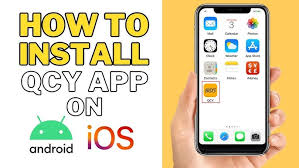
اولین گام برای اتصال هندزفری QCY به اپلیکیشن، دانلود نرمافزار رسمی QCY است. این اپلیکیشن به دو نسخه اصلی تقسیم میشود:
- QCY APP – برای مدلهای جدیدتر مانند QCY MeloBuds Pro, HT05, T13, T17 و غیره.
- QCY Wear – برای مدلهای قدیمیتر مانند T5, T2C, T1 و برخی سریهای ورزشی.
دانلود از فروشگاههای معتبر
- برای کاربران اندروید: اپلیکیشن را از Google Play Store جستجو کنید. نام رسمی: QCY – Control for Earbuds.
- برای کاربران آیفون: در App Store عبارت QCY را جستجو کرده و اپلیکیشن با آیکون آبی-سفید را نصب نمایید.
- در صورت عدم دسترسی به اپ استورها: میتوانید نسخه رسمی APK را از وبسایت رسمی QCY دانلود کنید (در بخش Support > Download).
هشدار: از دانلود اپلیکیشن از سایتهای نامعتبر خودداری کنید، چراکه ممکن است حاوی بدافزار باشد.
پس از نصب، اپلیکیشن بهصورت خودکار زبان دستگاه شما را تشخیص داده و رابط کاربری را به زبان فارسی (در صورت پشتیبانی) یا انگلیسی نمایش میدهد.
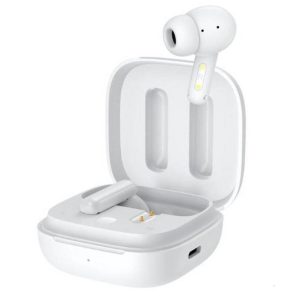
مراحل اتصال هندزفری QCY به اپلیکیشن (گامبهگام)
برای اطمینان از موفقیتآمیز بودن فرآیند، مراحل زیر را دقیقاً دنبال کنید:
گام اول: ریست کردن هندزفری (در صورت نیاز)
اگر هندزفری شما قبلاً به گوشی دیگری متصل بوده، بهتر است آن را ریست کنید. برای این کار:
- هر دو گوشی را در کیس قرار دهید و درب را باز نگه دارید.
- دکمه پشت کیس را حدود ۱۰ ثانیه نگه دارید تا چراغ LED چند بار چشمک بزند.
- این کار باعث میشود هندزفری به حالت جفتسازی اولیه برگردد.
گام دوم: روشن کردن بلوتوث گوشی
بلوتوث دستگاه خود را فعال کنید. توجه داشته باشید که اپلیکیشن QCY نمیتواند مستقیماً بلوتوث را روشن کند. این کار باید بهصورت دستی انجام شود.
گام سوم: اتصال اولیه از طریق بلوتوث سیستم عامل
- کیس هندزفری را باز کنید تا گوشیها روشن شوند.
- در بخش بلوتوث گوشی، دستگاهی با نامی شبیه QCY T13 یا QCY MeloBuds Pro را پیدا کرده و روی آن ضربه بزنید.
- پس از اتصال موفق، عبارت Connected در کنار نام دستگاه نمایش داده میشود.
گام چهارم: وصل شدن به اپلیکیشن QCY
- اپلیکیشن QCY را باز کنید.
- در صفحه اول، دکمه Add Device یا اتصال دستگاه جدید را بزنید.
- اگر هندزفری قبلاً به گوشی متصل شده باشد، اپلیکیشن بهصورت خودکار آن را شناسایی کرده و اتصال را تکمیل میکند.
- در صورتی که دستگاه شناسایی نشد، از منوی پایینصفحه، گزینه Manual Pairing را انتخاب کنید.
نکته: برخی مدلها (مانند T17) نیاز به تایید کد در اپلیکیشن دارند. در این حالت، کد نمایشدادهشده در اپ را روی گوشی وارد کنید.
تنظیمات پیشرفته هندزفری QCY در اپلیکیشن
پس از اتصال موفق، حالا میتوانید وارد دنیای تنظیمات پیشرفته هندزفری QCY شوید. این بخشها بسته به مدل دستگاه متفاوت است، اما معمولاً شامل موارد زیر میشود:
شخصیسازی EQ (Equalizer)
اپلیکیشن QCY اجازه میدهد تا پروفایلهای صوتی پیشفرض مانند Bass Boost, Vocal, Treble, Flat و Custom را انتخاب کنید. در حالت Custom، میتوانید فرکانسهای مختلف (از ۶۰ هرتز تا ۱۴ کیلوهرتز) را بهصورت جداگانه تنظیم نمایید.
مثال کاربردی: اگر عاشق موسیقی الکترونیک یا هیپهاپ هستید، پروفایل Bass Boost را فعال کنید. اما اگر برای تماسهای کاری یا کنفرانسهای آنلاین از هندزفری استفاده میکنید، Vocal عملکرد بهتری خواهد داشت.
کنترل لمسی (Touch Control)
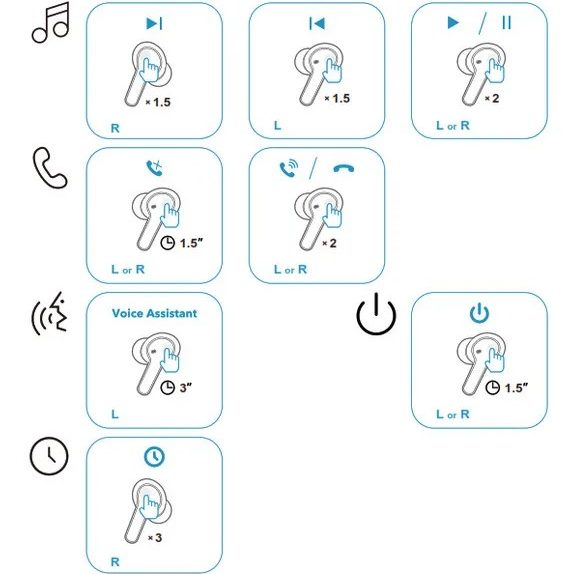
هر گوشی QCY معمولاً دارای سطح لمسی است که با ضربه یا فشردن بلند، عملیات خاصی انجام میشود. از طریق اپلیکیشن میتوانید این عملکردها را تغییر دهید. برای مثال:
- ضربه دوباره: پخش/مکث موسیقی
- ضربه سهباره: رد شدن به آهنگ بعدی
- فشردن بلند: فعالسازی Google Assistant یا Siri
در مدلهای جدیدتر، حتی میتوانید هر گوشی را جداگانه تنظیم کنید: مثلاً گوشی چپ برای فعالسازی ANC و گوشی راست برای کنترل صدا.
مدیریت حذف نویز (ANC و Transparency Mode)
در مدلهایی مانند MeloBuds ANC یا HT05، اپلیکیشن به شما اجازه میدهد:
- حالت ANC را فعال یا غیرفعال کنید.
- سطح حذف نویز را به صورت دستی تنظیم نمایید (مثلاً سطح پایین برای کافه، سطح بالا برای هواپیما).
- حالت شنیداری محیط (Transparency) را فعال کنید تا بدون برداشتن گوشی، صدای اطراف را بشنوید.
این تنظیمات میتواند باتری دستگاه را بین ۱۵ تا ۳۰ درصد سریعتر خالی کند، بنابراین هوشمندانهترین راه، استفاده انتخابی از آنهاست.
مشاهده وضعیت باتری
یکی از قابلیتهای کاربردی اپلیکیشن، نمایش دقیق درصد باتری هر گوشی بهصورت جداگانه و همچنین باتری کیس شارژ است. این اطلاعات در بالای صفحه اصلی اپلیکیشن نمایش داده میشود و به شما کمک میکند قبل از خروج از خانه، از شارژ کافی اطمینان حاصل کنید.
بهروزرسانی فرمور (Firmware Update)
QCY بهطور مداوم فرمور دستگاههای خود را بهروزرسانی میکند تا عملکرد، پایداری و کیفیت صدا را بهبود بخشد. اپلیکیشن هر بار که به اینترنت متصل باشد، بررسی میکند که آیا نسخه جدیدی موجود است یا خیر. در صورت وجود، دکمه Update در صفحه اصلی فعال میشود.
نکته مهم: برای انجام بهروزرسانی، باید هر دو گوشی در کیس باشند و باتری کیس حداقل ۵۰ درصد شارژ داشته باشد. فرآیند بهروزرسانی بین ۵ تا ۱۰ دقیقه طول میکشد و در این مدت نباید کیس را ببندید.
رفع مشکلات رایج: مشکل اتصال QCY به گوشی
اگر با عبارت “اتصال هندزفری QCY به اپلیکیشن موفق نبود“ مواجه شدید، نگران نباشید. این مشکلات بسیار رایج هستند و راهحلهای سادهای دارند.
دلیل اول: بلوتوث گوشی بهدرستی فعال نیست
بسیاری از کاربران فراموش میکنند که بلوتوث را روشن کنند یا در حالت پرواز قرار دارند. قبل از هر کاری، وضعیت بلوتوث را بررسی کنید.
دلیل دوم: هندزفری قبلاً به دستگاه دیگری متصل شده
اگر هندزفری شما قبلاً به لپتاپ یا تبلت دیگری متصل بوده، ممکن است دیگر به گوشی شما پاسخ ندهد. برای رفع این مشکل:
- به بلوتوث دستگاه قبلی بروید و QCY را از لیست Remove کنید.
- یا همان روش ریست کردن هندزفری را انجام دهید.
دلیل سوم: نسخه اپلیکیشن قدیمی است
اگر از نسخههای قدیمی اپلیکیشن استفاده میکنید، ممکن است با مدل جدید هندزفری شما سازگار نباشد. همیشه آخرین نسخه را از فروشگاههای معتبر دانلود کنید.
دلیل چهارم: تداخل سیگنال
در محیطهایی با تراکم بالای دستگاههای بلوتوث (مثل فرودگاه، مرکز خرید)، ممکن است اتصال دچار اختلال شود. در این حالت، گوشی را از جیب یا کیف خارج کرده و نزدیکتر به هندزفری قرار دهید.
نکات پیشرفته برای کاربران حرفهای
اگر از کاربران پیشرفته هستید، این نکات میتواند تجربه شما را به سطح بعدی ببرد:
- اتصال همزمان به دو دستگاه: برخی مدلهای QCY (مانند T13 و HT05) از قابلیت Multipoint پشتیبانی میکنند. یعنی همزمان به گوشی و لپتاپ متصل باشید. این گزینه در بخش Advanced Settings فعال میشود.
- ضبط صدای تماس با کیفیت بالا: در تماسهای مهم، میتوانید قبل از تماس، از طریق اپلیکیشن، Noise Cancellation for Mic را فعال کنید تا صدای شما واضحتر ضبط شود.
- زمانبندی خاموشی خودکار: در بخش تنظیمات، میتوانید زمانی را تنظیم کنید که پس از عدم فعالیت (مثلاً ۱۰ دقیقه)، هندزفری خودکار خاموش شود تا باتری ذخیره گردد.
پرسش و پاسخهای متداول (FAQ)
آیا همه مدلهای QCY با اپلیکیشن سازگار هستند؟
خیر. مدلهای بسیار قدیمی (مثل T1 یا T2C) فقط با اپلیکیشن QCY Wear سازگارند و برخی از قابلیتهای پیشرفته را پشتیبانی نمیکنند. برای اطمینان، نام دقیق مدل خود را در صفحه پشتیبانی QCY جستجو کنید.
چرا اپلیکیشن QCY هندزفری من را تشخیص نمیدهد؟
این مشکل معمولاً به دلیل یکی از موارد زیر رخ میدهد:
- هندزفری به گوشی متصل نیست (بلوتوث سیستم عامل فعال نیست).
- باتری هندزفری خالی است.
- نسخه اپلیکیشن با مدل دستگاه سازگار نیست.
راهحل: دستگاه را ریست کنید، بلوتوث را فعال نمایید و اپلیکیشن را بهروزرسانی کنید.
آیا میتوان از اپلیکیشن QCY بدون اینترنت استفاده کرد؟
بله. پس از اتصال اولیه و بهروزرسانی فرمور، میتوانید بدون اینترنت از تمام تنظیمات داخلی اپلیکیشن استفاده کنید. اما برای دانلود بهروزرسانیهای جدید یا مشاهده آموزشهای داخلی، نیاز به اینترنت دارید.
آیا اپلیکیشن QCY امن است؟
بله. اپلیکیشن رسمی QCY در هر دو فروشگاه Google Play و App Store موجود است و تحت بازبینی مداوم تیمهای امنیتی قرار دارد. همچنین، هیچ داده شخصی از شما جمعآوری نمیشود، تنها اطلاعات مربوط به دستگاه (مثل مدل و سطح باتری) ارسال میشود.
چرا بعد از بهروزرسانی، صدا تغییر کرد؟
گاهی اوقات، بهروزرسانیهای جدید، تنظیمات پیشفرض صدا را تغییر میدهند. کافی است وارد بخش EQ شده و تنظیمات مورد نظر خود را دوباره اعمال کنید.
نتیجهگیری: تجربهای هوشمند، فراتر از صدا
اتصال هندزفری QCY به اپلیکیشن فقط یک تنظیم اولیه نیست؛ بلکه دریچهای به سوی تجربهای شخصیسازیشده و هوشمند است. با استفاده از این اپلیکیشن، نهتنها کیفیت صدا را به دلخواه خود تغییر میدهید، بلکه کنترل کاملی بر روی عملکرد دستگاه خواهید داشت. از مدیریت باتری و کنترل لمسی گرفته تا حذف نویز هوشمند و بهروزرسانیهای خودکار، همه چیز در دستان شماست.
اگر هنوز از اپلیکیشن QCY استفاده نکردهاید، امروز همین کار را انجام دهید. مطمئن باشید که پس از تنظیم تنظیمات پیشرفته هندزفری QCY، دیگر نمیتوانید بدون آن زندگی کنید. دنیای صدا با QCY، دنیایی شخصیتر، هوشمندتر و لذتبخشتر است.



بعد از اتصال به اپلیکیشن، مصرف باتری هندزفری خیلی بالا رفته. طبیعیه؟
وای اون قسمت ریست کردن خیلی به دردم خورد! هندزفریمو به لپتاپ همسرم وصل کرده بودم، دیشب با همین روش ۱۰ ثانیه نگه داشتن دکمه پشتش رو ریست کردم و به گوشی خودم جفت شد. مرسی 🙏